دليل مقاس غلاف X (تويتر) والمناطق الآمنة (2026): قواعد القص بين سطح المكتب والجوال
المقاس الدقيق 1500×500 لغلاف X، ومساحة تداخل الصورة الشخصية على الكمبيوتر والجوال، وهوامش المنطقة الآمنة، ونصائح التصدير لمنع التشويش.
فريق تحرير XCircle ·
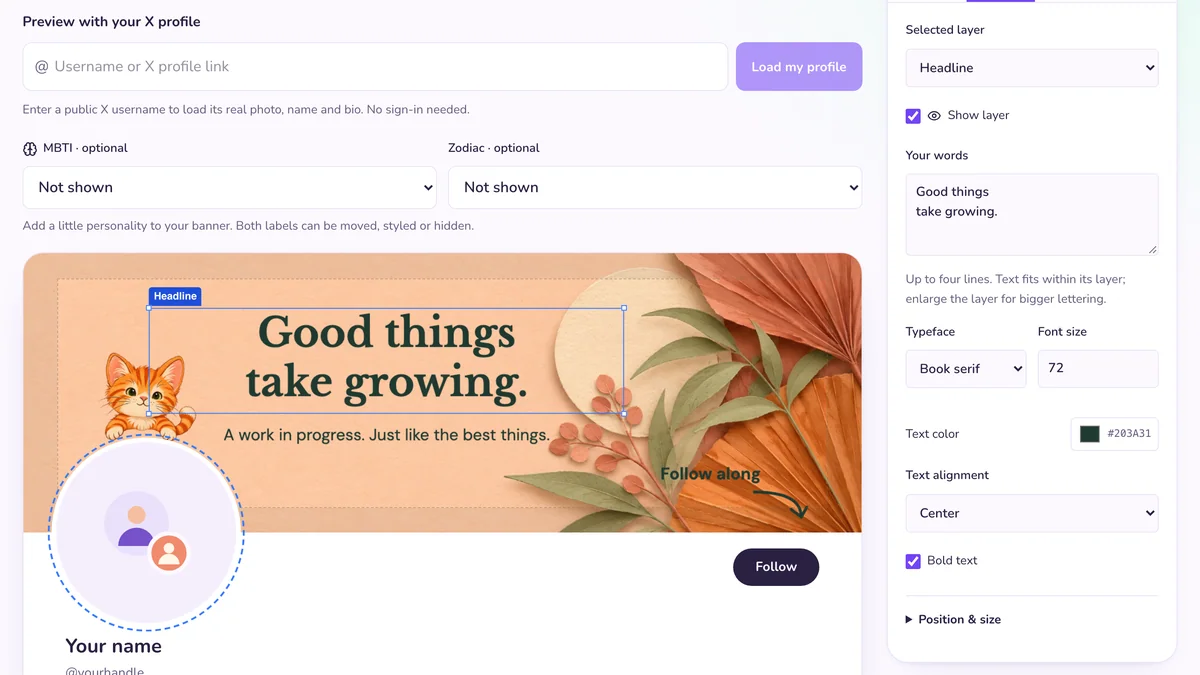
تفشل معظم صور غلاف X (تويتر) لسبب واحد بسيط: يصممها البعض بمقاس 1500 × 500 بمعزل عن الواجهة، وينسون كيف تتداخل الصورة الشخصية الدائرية أسفل اليسار، وكيف يقص تطبيق الجوال الحواف العلوية والجانبية، وكيف يضغط X التدرجات اللونية عند الرفع.
يوضح هذا الدليل الأبعاد الدقيقة والمناطق الآمنة وإعدادات التصدير التي تُبقي غلافك واضحًا على iOS وAndroid وشاشات سطح المكتب.
أبعاد غلاف X الرسمية في لمحة
| المواصفة | القيمة الموصى بها | سبب الأهمية |
|---|---|---|
| مقاس التصميم | 1500 × 500 px (نسبة 3:1) | يطابق حاوية الغلاف عالية الدقة في X دون تكبير مشوّش |
| المنطقة الآمنة الوسطى | 1260 × 380 px (في المنتصف) | تبقى ظاهرة على سطح المكتب ومع شريط الحالة في iOS وAndroid |
| منطقة تداخل الصورة الشخصية | نحو 440 × 210 px (أسفل اليسار) | تغطيها الصورة الشخصية الدائرية على الكمبيوتر والجوال |
| الحد الأقصى لحجم الملف | 5 MB (يُفضَّل أقل من 2 MB) | الملفات الأكبر تتعرض لإعادة ضغط أقوى من X |
| أفضل صيغة حفظ | PNG للنصوص والشعارات، JPG (90%) للصور الفوتوغرافية | يمنع التشوّه حول النصوص الحادة والشعارات |
لماذا يختلف قص الغلاف بين الكمبيوتر والجوال؟
على متصفحات سطح المكتب يُعرض الغلاف بنسبة 3:1 ثابتة، وتتداخل الصورة الشخصية الدائرية مع الحافة السفلية اليسرى للغلاف.
أما في تطبيقي iOS وAndroid فيحدث أمران إضافيان:
- تداخل شريط الحالة وأزرار التنقل بالأعلى: يغطي سهم الرجوع وأيقونة البحث وشريط الحالة الشفاف قرابة 60–75 بكسل من أعلى الغلاف قبل التمرير.
- تضييق الحواف الجانبية على الشاشات الصغيرة: تقوم الشاشات الضيقة بتكبير الغلاف عموديًا قليلًا حتى لا يبدو رفيعًا جدًا، ما يقص قرابة 60–90 بكسل من الحافتين اليمنى واليسرى.
لذلك فإن وضع الشعار أو الرابط أو العبارة الأساسية قرب الحافة العليا أو الزاوية السفلية اليسرى يضمن تقريبًا اختفاءها لدى نصف زوارك على الأقل.
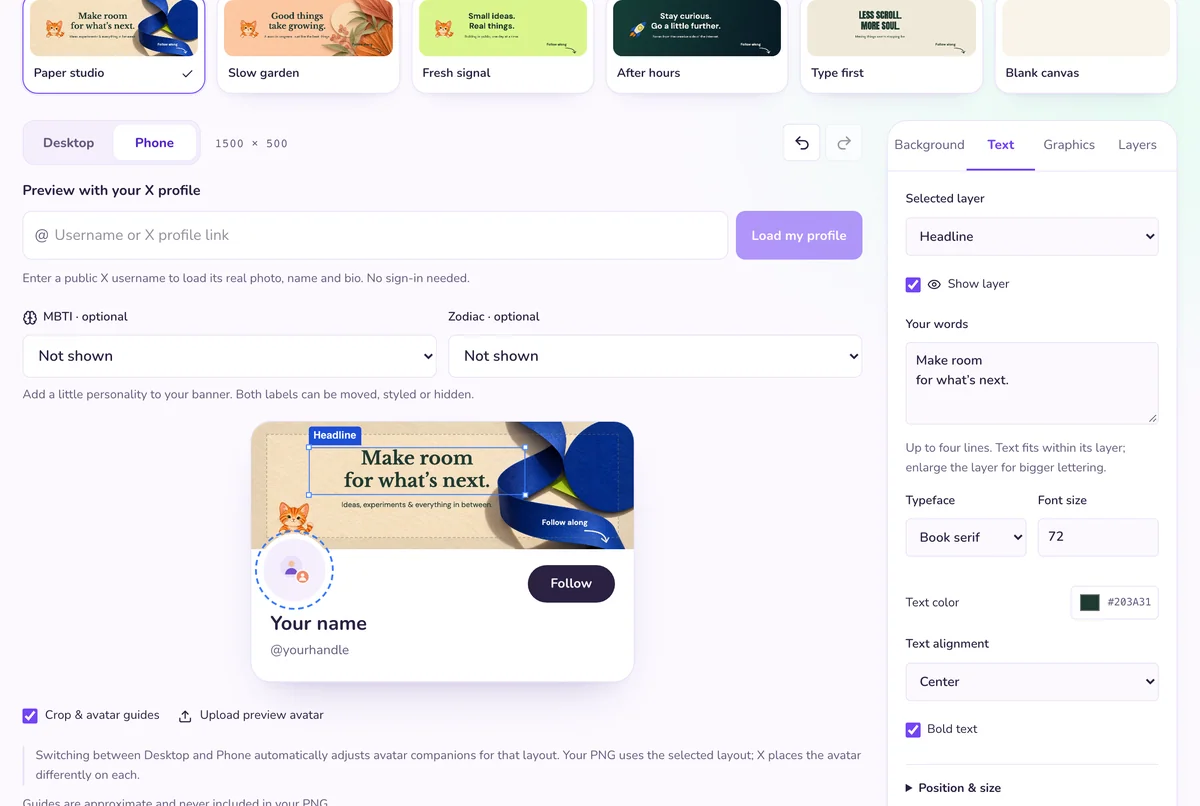
التبديل إلى وضع Phone داخل X Header Generator يكشف فورًا كيف تضيق شاشات الهواتف الحواف وأين تتداخل الصورة الدائرية قبل التصدير.
قواعد عملية لتوزيع العناصر داخل المنطقة الآمنة
لتصميم غلاف يُقرأ بوضوح على كل الشاشات دون إعداد نسخ متعددة:
- ضع النص الأساسي في 60% الوسط-يمين: إزاحة العنوان قليلًا يمين المنتصف تخلق توازنًا بصريًا مع الصورة الشخصية أسفل اليسار.
- اترك هامش 60 px في الأعلى والأسفل: تجنب الإطارات الرفيعة أو النصوص الصغيرة الملاصقة للحواف.
- اختبر الوضع الداكن والفاتح: في الوضع الداكن الأسود (
#000000أو#15202b) يختفي الغلاف الأسود الصرف داخل خلفية التطبيق ما لم تُضف تباينًا لطيفًا أو تدرجًا ناعمًا. - اكتفِ بسطر أو سطرين قصيرين: يمسح الزائر الغلاف في أقل من ثانيتين؛ جملة واضحة من 6 كلمات تتفوق دائمًا على قائمة مزدحمة.
كيف تتفادى تشوّه الضغط بعد الرفع؟
حتى بمقاس 1500 × 500 px تعيد منصة X ترميز الغلاف. ثلاث عادات بسيطة تحسّن الحدة بوضوح:
- صدّر بصيغة PNG للأشكال المسطحة والنصوص الحادة: ضغط JPEG يشوّش الأحمر والبنفسجي عالي التباين والخطوط الرفيعة.
- أضف تحبّبًا خفيفًا (1–2%) للتدرجات الناعمة: يمنع ظهور خطوط الفصل اللوني (Banding) بعد إعادة الضغط.
- تجنب الخطوط الأصغر من 28 px (على لوحة 1500 px): على الجوال يصغر الغلاف قرابة 4 أضعاف مما يجعل النصوص الدقيقة غير مقروءة.
صمّم غلافك وعاينه محليًا في المتصفح
بدل رفع خمس مسودات تجريبية لحسابك للتحقق من تداخل الصورة، استخدم مصمم غلاف X. يجلب صورتك ونبذتك العامة محليًا في المتصفح ويبدّل بين معاينة سطح المكتب والجوال قبل تصدير ملف 1500 × 500 PNG نظيف.
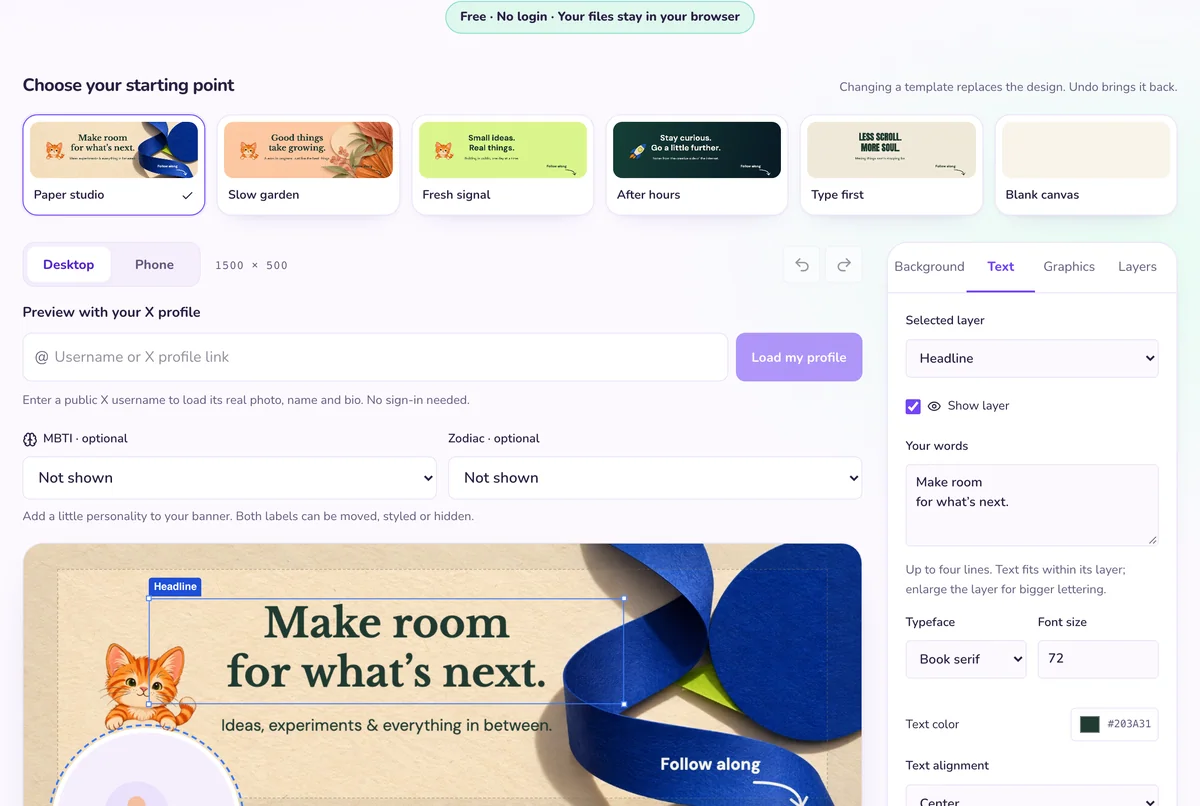
اختر قالبًا جاهزًا، وحمّل صورتك العامة محليًا، وتحقق من المناطق الآمنة للكمبيوتر والهاتف داخل المتصفح.
وإذا أردت غلافًا يعرض مجتمع متابعيك النشط، جرّب صانع غلاف المتابعين الذي يرتب حتى 400 صورة متابع أو مُتابَع في غلاف 1500 × 500 أو فيديو متحرك محليًا على جهازك.
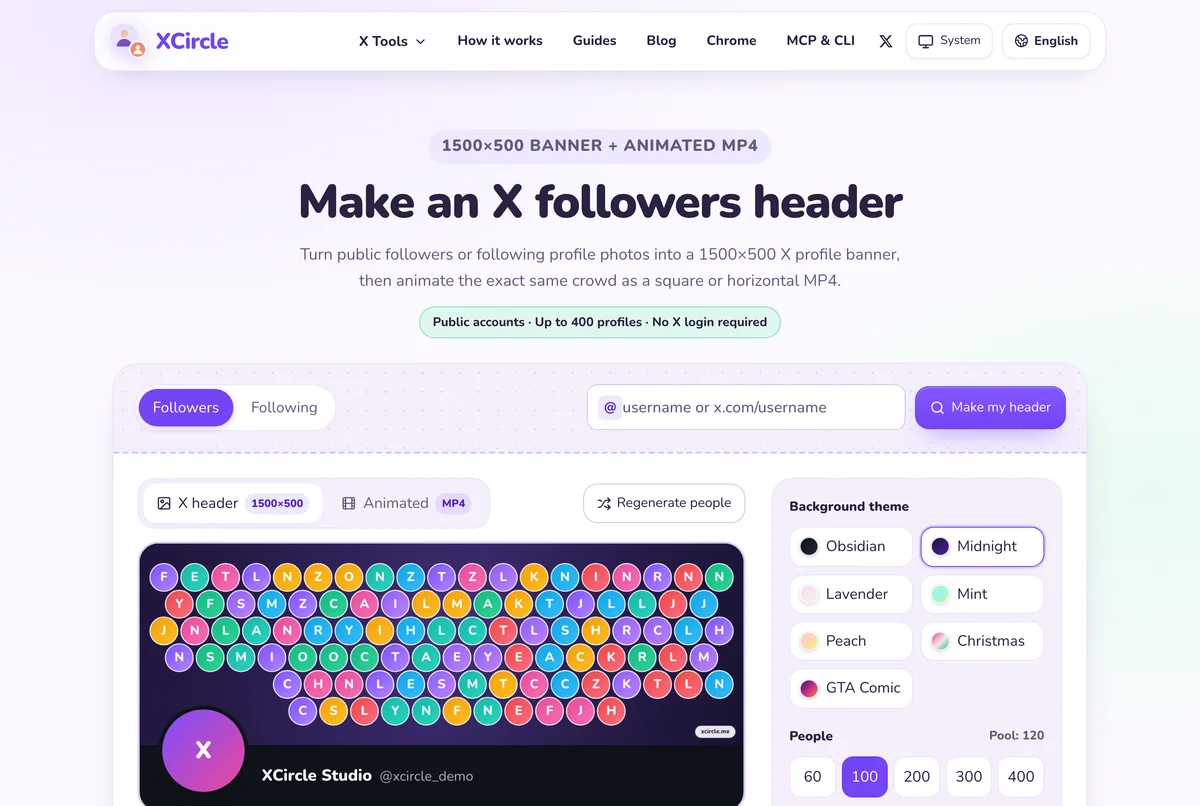
يترك صانع غلاف المتابعين مساحة نظيفة تلقائيًا حول الصورة الشخصية أسفل اليسار عند توزيع حتى 400 صورة متابع.