2026 X(Twitter)头图尺寸与安全区完全指南:桌面端与移动端防裁切规范
详解 1500×500 X 头图标准尺寸、头像左下角遮挡范围、手机与电脑端的裁切差异以及避免压缩发糊的导出技巧。
XCircle 编辑部 ·
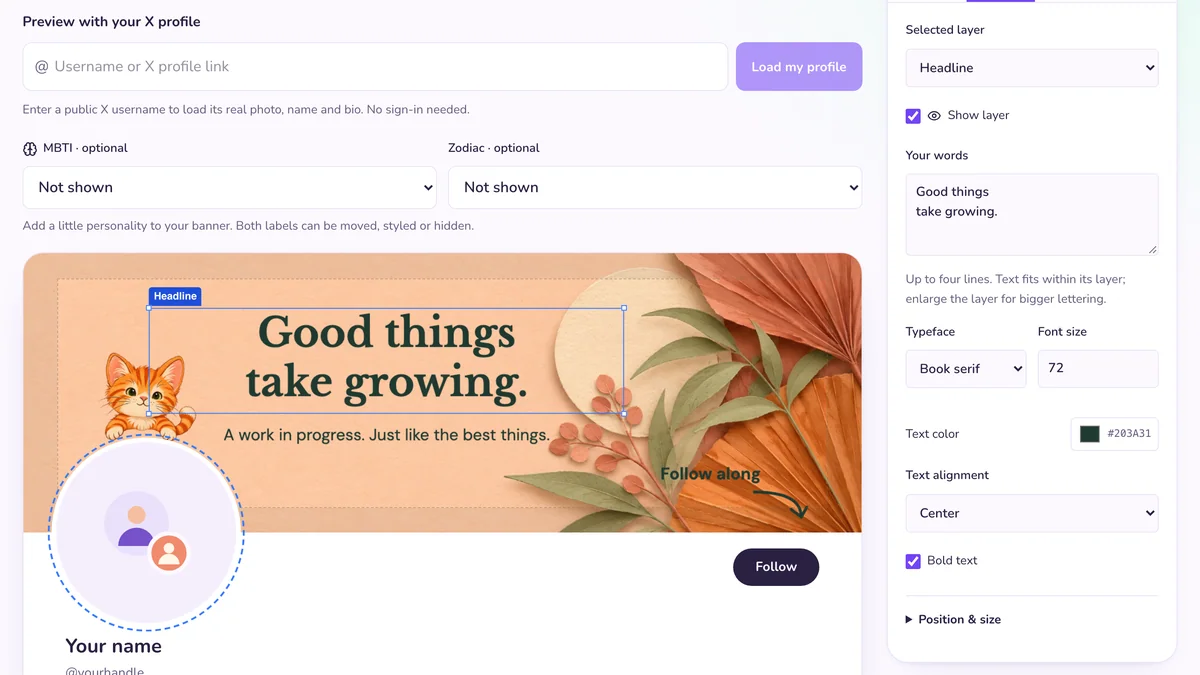
很多人在 X(Twitter)换完头图后,打开手机一看才发现:标语被头像挡住了一半、顶部字被返回键盖住,或者导出很清晰的图传上去变得发糊。根源几乎都出在没有按安全区规范构图和选错导出格式。
这份指南把 X 头图的精确像素、桌面与移动端遮挡规律以及防压缩糊图的实操细节一次讲透。
X 头图核心规格速查表
| 参数 | 推荐标准 | 原因说明 |
|---|---|---|
| 画布尺寸 | 1500 × 500 px(3:1) | 匹配 X 官方高清头图容器,避免放大失真 |
| 中心安全区 | 居中 1260 × 380 px | 兼容桌面浏览器、iOS 与 Android 状态栏遮挡 |
| 左下角头像遮挡区 | 约左下 440 × 210 px | 圆形头像会向上覆盖头图左下区域 |
| 文件体积上限 | 5 MB(建议 < 2 MB) | 体积越大,上传后越容易被二次强压缩 |
| 推荐导出格式 | 文字/图形用 PNG,实拍照片用 JPG (90%) | 防止锐利文字和 Logo 边缘出现 JPEG 噪点 |
桌面端与移动端的裁切差异
在桌面网页端,头图按标准 3:1 容器展示,圆形头像横跨头图左下边缘,占掉左下角一块明显区域。
但在 iOS 和 Android App 里,还会多出两处干扰:
- 顶部状态栏与返回按钮覆盖:顶部约 60–75 px 区域会被系统时间、返回键和搜索图标半透明压住。
- 窄屏轻微裁边:小屏手机为了防止头图过扁,会轻微裁切左右最外侧各约 60–90 px 的边缘。
因此,如果把网站域名、微信号、核心 Slogan 贴着顶部边缘或放在左下角,手机访客几乎一定看不全。
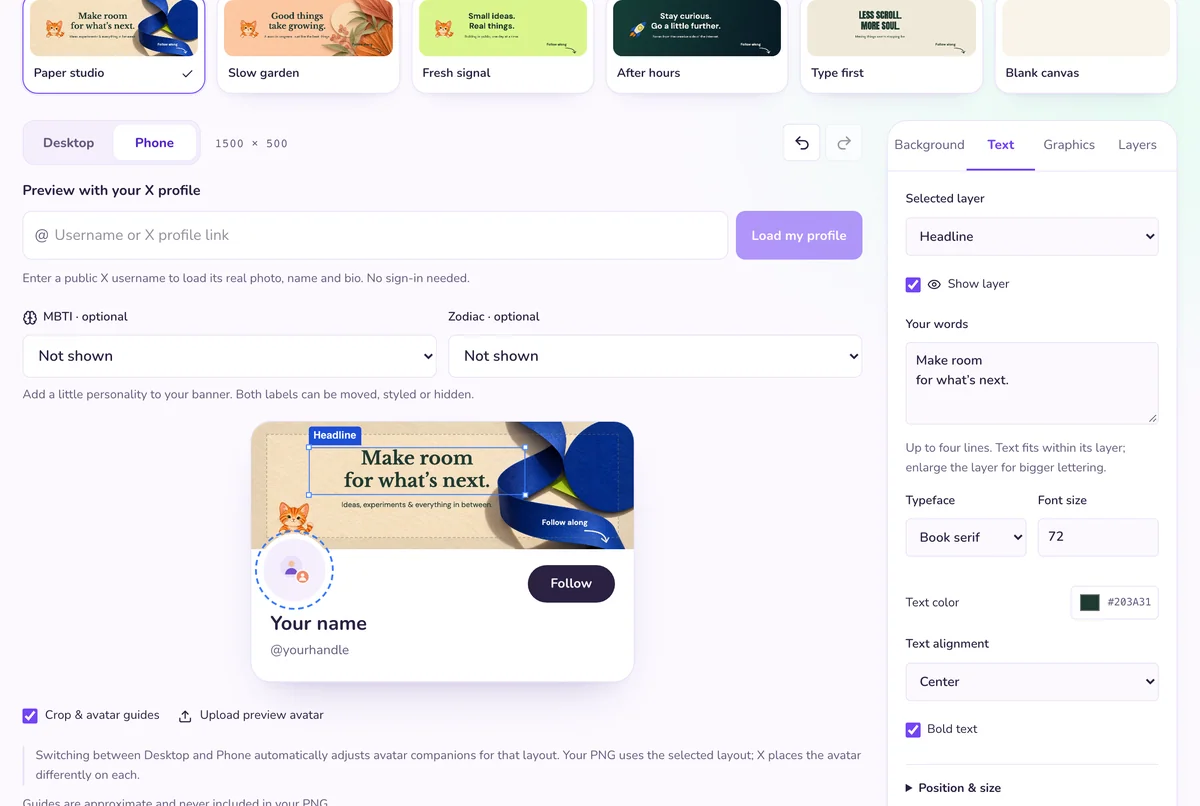
在 XCircle 头图设计器中一键切换到 Phone(手机端)视图,导出前即可直观检查小屏边缘裁切与头像遮挡情况。
高转化头图的构图法则
- 核心信息略微偏右居中:把主标题或产品亮点放在画布中右侧约 60% 区域,视觉上刚好与左下角头像形成平衡。
- 上下至少留 60 px 呼吸边距:不要给头图加贴边细边框,也不要把小字紧贴顶底边缘。
- 同时兼容浅色与深色模式:X 很多重度用户开启纯黑或深蓝深色模式,纯黑底头图容易和背景融成一片,建议加入温和渐变或微弱边缘光晕。
- 文字控制在 1–2 行:访客停留在主页头图的时间通常不到 2 秒,一句清晰的定位口号远胜过密密麻麻的介绍。
避免上传后发糊与色带的 3 个技巧
- 含文字与扁平图形优先导出 PNG:高对比度的红、紫、细体字在 JPG 压缩下非常容易起毛边。
- 大面积渐变加 1%–2% 细微噪点:纯色阶平滑渐变经平台二次压缩后容易出现明显断层,轻微噪点能让过渡更自然。
- 1500 px 画布上字号不小于 28 px:手机屏幕宽度只有约 390 CSS 像素,缩小近 4 倍后过小的字体会糊成一团。
无需反复试传,浏览器内直接预览导出
与其反复上传到自己主页再拿手机检查遮挡,不如直接使用 X 主页头图设计器。它支持读取你的公开头像和简介进行本地模拟,实时切换桌面端与移动端安全区预览,确认无误再导出高清 1500 × 500 PNG。
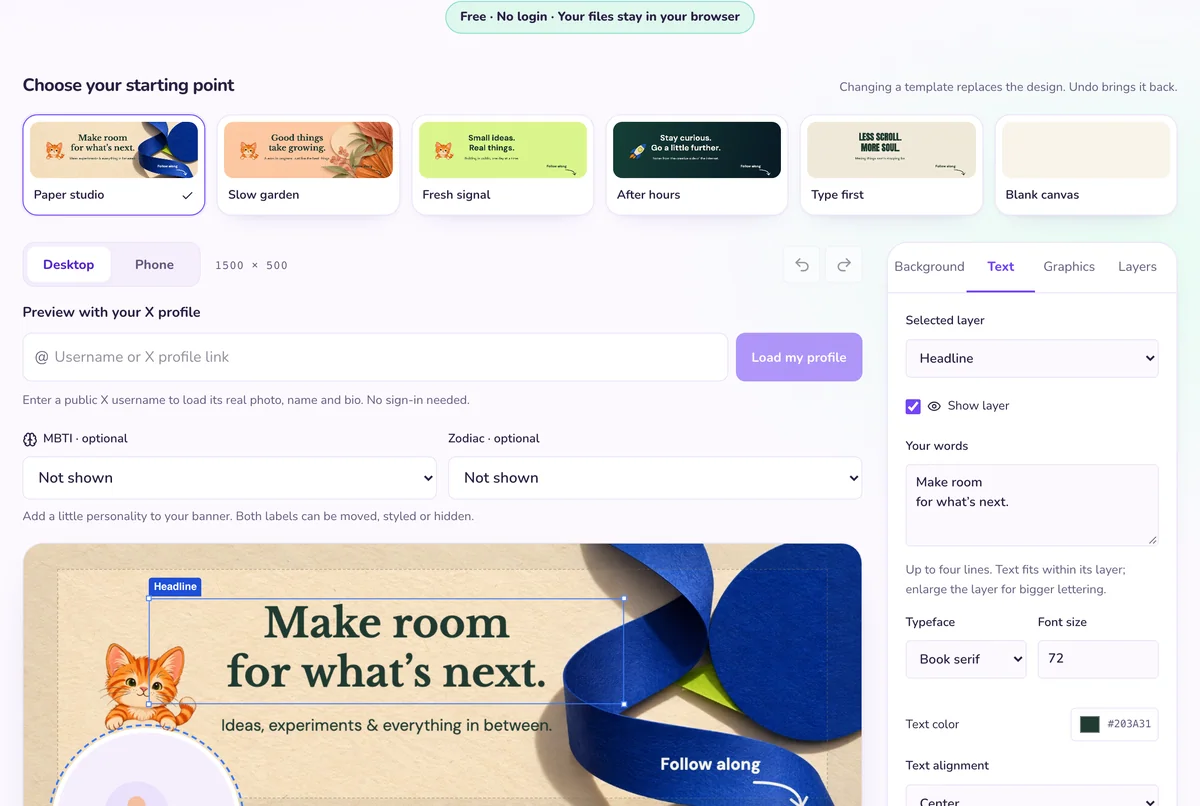
免登录加载公开头像与简介,直接在浏览器中调整 1500×500 模板文案并切换桌面/手机安全区预览。
如果想做一张把核心粉丝头像拼进横幅的创意头图,也可以试试 X 粉丝头像头图生成器,全部在浏览器本地绘制并导出高清图或动态视频。
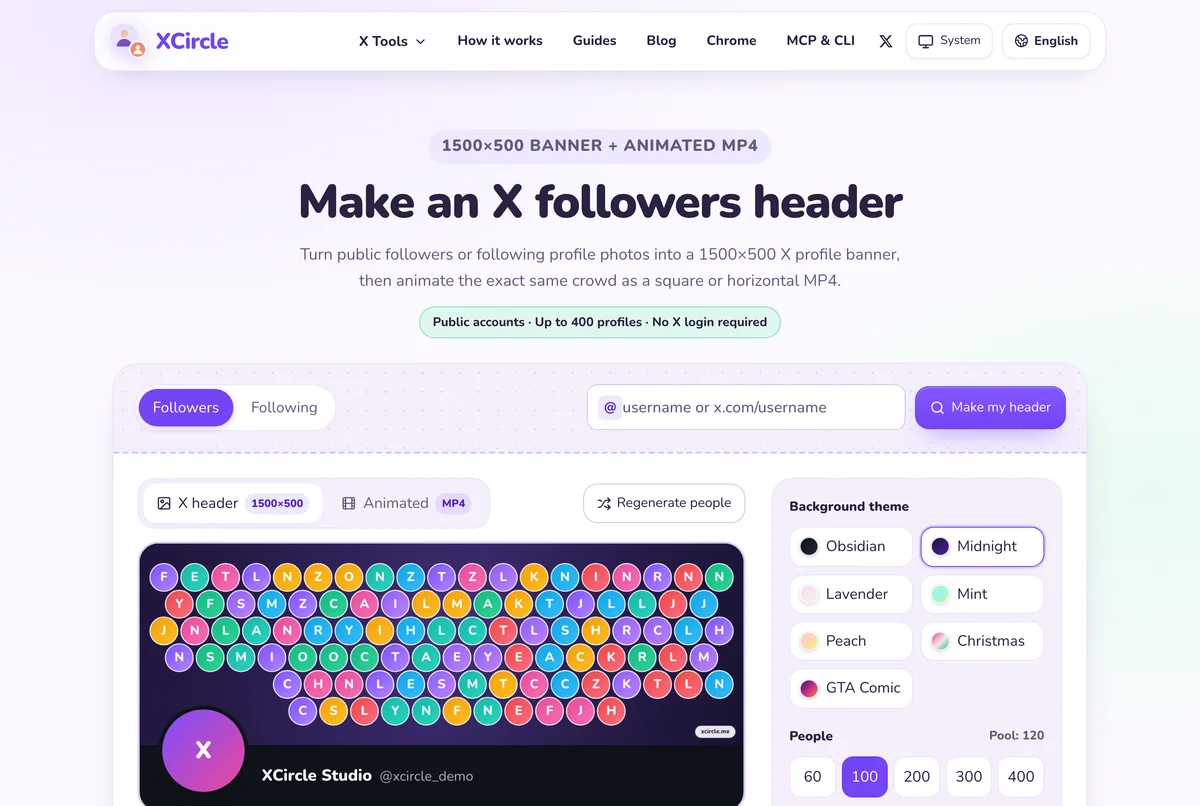
X 粉丝头像头图生成器在排版时会自动避开左下角圆形头像遮挡区,支持一键导出 1500×500 静图或动态 MP4。